728x90
반응형
우클릭(윈11 방식_추가 옵션 표시).bat
0.00MB
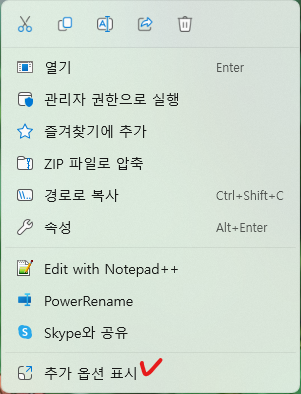
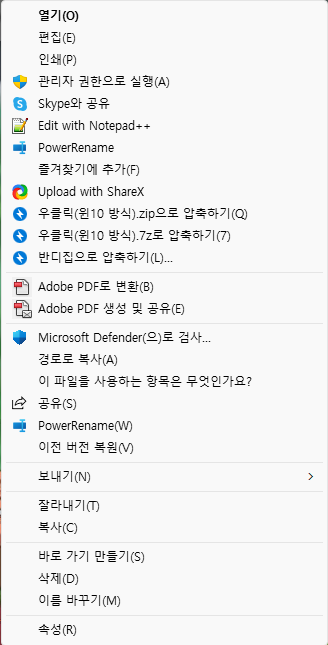
위 배치파일 받아서 실행하면 됩니다.
윈도우 11 업데이트 되면서 '추가 옵션 표시' 라고 계속 눌러야 되니 여간 불편해서 레지스트리 변경으로 수정가능하다는거 알고 배치파일 만들어서 올립니다.
728x90
반응형
'Computer (컴퓨터) > Window' 카테고리의 다른 글
| DDNS DNS 서버 DNS 캐쉬 삭제 미사용 (0) | 2026.03.31 |
|---|---|
| DDNS DNS 서버 저장 DNS 캐쉬 (0) | 2026.03.30 |
| Window - 폴더/파일 구조 treeview/listview 트리뷰/리스트뷰 출력 bat 배치파일 (1) | 2026.03.06 |
| Malware Zero 멀웨어제로 ( 안티멀웨어 / 멀웨어 제거 프로그램 / 악성광고 / 악성코드 ) (0) | 2024.09.19 |
| Windows - 윈도우 엣지 (Edge) 브라우저에서 익스플로러 ( iexplorer )로 웹페이지 여는 방법 ( Webpage Browser ) (0) | 2023.01.11 |
| BOOTICE 로 한번에 Legacy / UEFI 듀얼부팅하기 ( USB부팅 / 레거시 / EFI / Dual boot / booting / BCD ) (0) | 2022.08.21 |
| NIST Internet Time Service / 타임서버 / Public / TCP / 시간동기화 (0) | 2022.08.05 |
| Window 11 오프라인 및 로그인 없이 설치 하기 ( WIN11 / HOME / PRO / 윈11 윈도11 윈도우11 Windows11 ) (0) | 2022.08.01 |